 SafeNet Guardian
Hướng dẫn thiết lập tính năng kiểm soát của cha mẹ trên máy tính

Để thiết lập kiểm soát của cha mẹ trên máy tính, trước hết hãy tạo cho con một tài khoản người dùng riêng không có quyền quản trị, liên kết tài khoản đó với nhóm gia đình của hệ điều hành, rồi bật các tính năng lọc nội dung web, giới hạn thời gian, phê duyệt ứng dụng và xem báo cáo hoạt động. Cha mẹ giữ tài khoản quản trị với mật khẩu riêng mà con không biết.
Nguyên tắc nền tảng: tài khoản riêng, quyền tiêu chuẩn
Mọi tính năng kiểm soát đều dựa trên việc con dùng tài khoản của con. Nếu con đăng nhập bằng tài khoản quản trị của cha mẹ, con có thể tắt mọi giới hạn, cài phần mềm tùy ý và truy cập các trình duyệt đã đăng nhập email, ngân hàng của cha mẹ.
- Tài khoản quản trị: của cha mẹ, có mật khẩu mạnh, chỉ dùng khi cần cài đặt.
- Tài khoản tiêu chuẩn cho con: không cài được phần mềm, không đổi được cài đặt hệ thống.
- Nếu có nhiều con, mỗi con một tài khoản để đặt giới hạn phù hợp độ tuổi.
Trên Windows
Windows có nhóm gia đình gắn với tài khoản Microsoft. Các bước thường gồm:
- Cha mẹ đăng nhập tài khoản Microsoft, tạo nhóm gia đình và thêm thành viên là con.
- Trên máy tính, vào Cài đặt, Tài khoản, mục Gia đình, thêm tài khoản của con vào máy.
- Từ trang quản lý gia đình trên web hoặc ứng dụng điện thoại, bật các tính năng: lọc nội dung web và tìm kiếm, giới hạn thời gian màn hình theo ngày, giới hạn ứng dụng và trò chơi theo độ tuổi, yêu cầu phê duyệt khi mua hàng.
- Bật báo cáo hoạt động gửi về email cha mẹ.
Lưu ý: lọc web của Windows thường áp dụng cho trình duyệt mặc định của hệ thống. Có thể cần chặn các trình duyệt khác để con không dùng chúng để vượt lọc.
Trên macOS
Máy Mac dùng tính năng Thời gian sử dụng kết hợp Chia sẻ trong gia đình:
- Cha mẹ thiết lập Chia sẻ trong gia đình với tài khoản Apple của con.
- Tạo tài khoản người dùng tiêu chuẩn cho con trên máy Mac.
- Bật Thời gian sử dụng cho tài khoản con, đặt mật mã Thời gian sử dụng riêng.
- Cấu hình giới hạn ứng dụng, giờ nghỉ, giới hạn nội dung web và quyền riêng tư.
Các tính năng nên bật và cách cân nhắc
| Tính năng | Mục đích | Lưu ý |
|---|---|---|
| Lọc nội dung web | Chặn trang người lớn, độc hại | Kết hợp với lọc DNS trên router |
| Danh sách trang cho phép | Trẻ nhỏ chỉ vào trang đã duyệt | Phù hợp trẻ dưới chín, mười tuổi |
| Giới hạn thời gian | Cân bằng học tập, nghỉ ngơi | Thống nhất với con trước |
| Phê duyệt ứng dụng, trò chơi | Tránh cài phần mềm lạ, game không phù hợp | Phản hồi nhanh để con không chờ lâu |
| Phê duyệt mua hàng | Tránh chi tiêu ngoài ý muốn | Không lưu thẻ trong tài khoản con |
| Báo cáo hoạt động | Hiểu con dùng máy thế nào | Dùng để trò chuyện, không để bắt lỗi |
Kết hợp các tính năng trên với bộ lọc DNS cho cả gia đình và quy tắc về thời gian dùng thiết bị sẽ tạo nhiều lớp bảo vệ bổ trợ nhau.
Bảo vệ tài khoản quản trị và dữ liệu của cha mẹ
- Đặt mật khẩu quản trị mạnh, không ghi lên giấy dán cạnh máy.
- Không đăng nhập email, ngân hàng của cha mẹ trên tài khoản của con.
- Khóa màn hình khi rời máy nếu đang dùng tài khoản quản trị.
- Bật mã hóa ổ đĩa để bảo vệ dữ liệu nếu máy bị mất.
Máy tính dùng chung trong gia đình cũng là nơi thường xuyên cắm USB, ổ cứng ngoài từ trường học, tiệm in. Thiết bị lưu trữ di động có thể mang theo mã độc vào máy hoặc làm lộ dữ liệu khi bị thất lạc; những nguyên tắc kiểm soát thiết bị lưu trữ cắm ngoài trong môi trường làm việc vốn dành cho doanh nghiệp cũng rất hữu ích cho máy tính gia đình. Tối thiểu, hãy bật quét tự động khi cắm thiết bị ngoài và tắt tự chạy.
Xem lại cài đặt theo thời gian
Giới hạn phù hợp với con lớp ba sẽ trở nên quá chặt khi con lên lớp sáu và cần tra cứu tài liệu, làm bài thuyết trình, liên lạc nhóm học tập. Hãy đặt lịch xem lại cài đặt mỗi học kỳ, hoặc khi con chuyển cấp. Những trang bị chặn nhầm mà con đề nghị mở nên được xử lý nhanh, để con thấy hệ thống công bằng và không tìm cách lách.
Khi con tìm cách vượt kiểm soát
Trẻ lớn đôi khi tìm cách: dùng trình duyệt khác, cài trình duyệt di động, khởi động bằng USB, nhờ bạn cung cấp mật khẩu quản trị. Các biện pháp kỹ thuật bổ sung:
- Chặn các trình duyệt không được quản lý trong danh sách ứng dụng.
- Đặt mật khẩu cho BIOS hoặc UEFI để hạn chế khởi động từ thiết bị ngoài, nếu bạn hiểu rõ cách làm.
- Kiểm tra báo cáo hoạt động để phát hiện bất thường.
Tuy nhiên, khi con cố gắng vượt kiểm soát, đó thường là dấu hiệu cần nói chuyện hơn là cần thêm khóa. Có thể giới hạn chưa phù hợp với độ tuổi, hay con có nhu cầu chính đáng chưa được đáp ứng.
Trao đổi với con
Trước khi bật kiểm soát, hãy giải thích cho con: tính năng này để làm gì, cha mẹ sẽ thấy được những gì, và khi nào giới hạn sẽ được nới dần. Trẻ được giải thích thường hợp tác hơn. Với thiếu niên, có thể thỏa thuận chuyển dần từ chặn sang chỉ báo cáo, rồi sang tự quản lý, như một phần thưởng cho sự trách nhiệm.
Kiểm soát kỹ thuật không thay được kỹ năng con tự bảo vệ mình. Hãy dùng nó như chiếc xe tập đi, không phải hàng rào vĩnh viễn.
Câu hỏi thường gặp
Có cần phần mềm kiểm soát của phụ huynh trả phí không?
Công cụ có sẵn trong Windows và macOS đáp ứng phần lớn nhu cầu cơ bản. Phần mềm trả phí có thể bổ sung tính năng quản lý nhiều nền tảng trong một bảng điều khiển. Chọn hãng uy tín và đọc kỹ chính sách dữ liệu.
Kiểm soát của phụ huynh có đọc được tin nhắn của con không?
Công cụ tích hợp của hệ điều hành thường không đọc nội dung tin nhắn, chỉ báo cáo thời gian, ứng dụng, trang web. Một số phần mềm bên thứ ba có tính năng giám sát sâu hơn, cha mẹ cần cân nhắc ảnh hưởng tới lòng tin của con.
Con dùng Chromebook của trường thì sao?
Thiết bị do trường cấp thường được nhà trường quản lý. Cha mẹ nên hỏi nhà trường về chính sách lọc nội dung và cách phối hợp, thay vì tự cài thêm phần mềm.
Bài liên quan
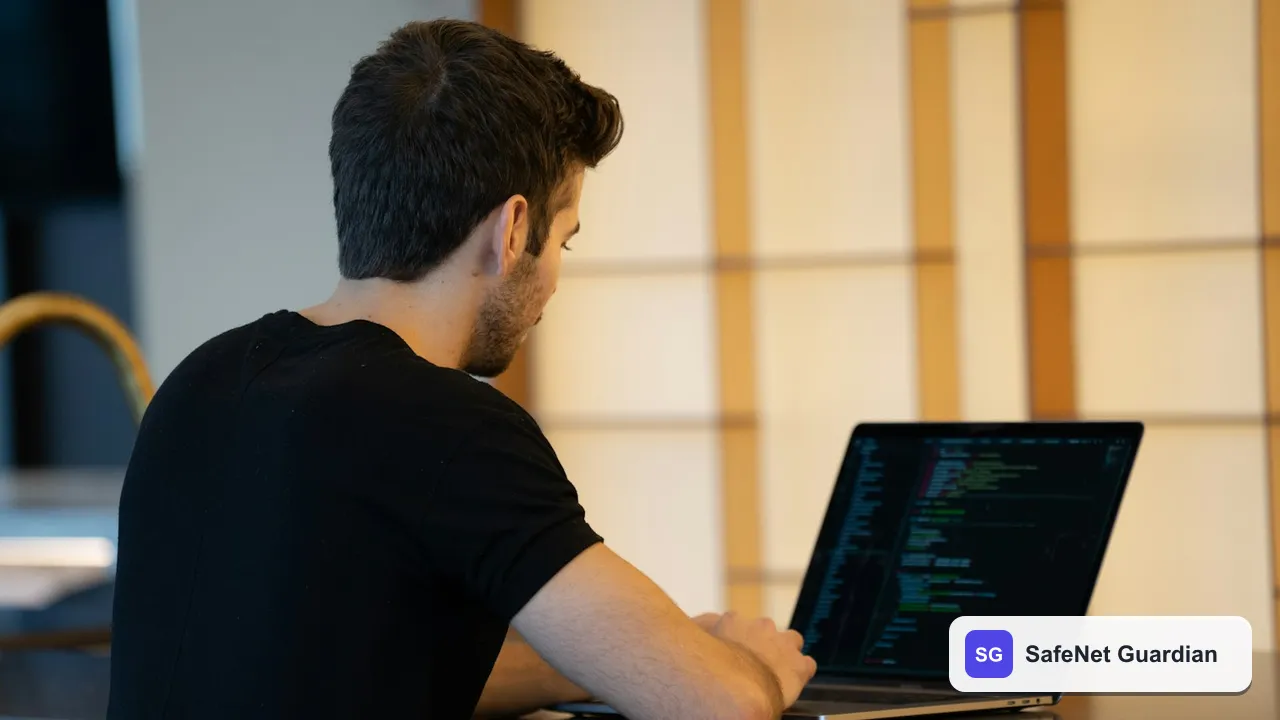
Con dùng chatbot AI: rủi ro và cách bật kiểm soát của phụ huynh
Nhiều nước siết luật chatbot AI với trẻ em trong năm 2026. Rủi ro cha mẹ cần biết, cách liên kết tài khoản ChatGPT của con, đặt giờ yên tĩnh và giới hạn.
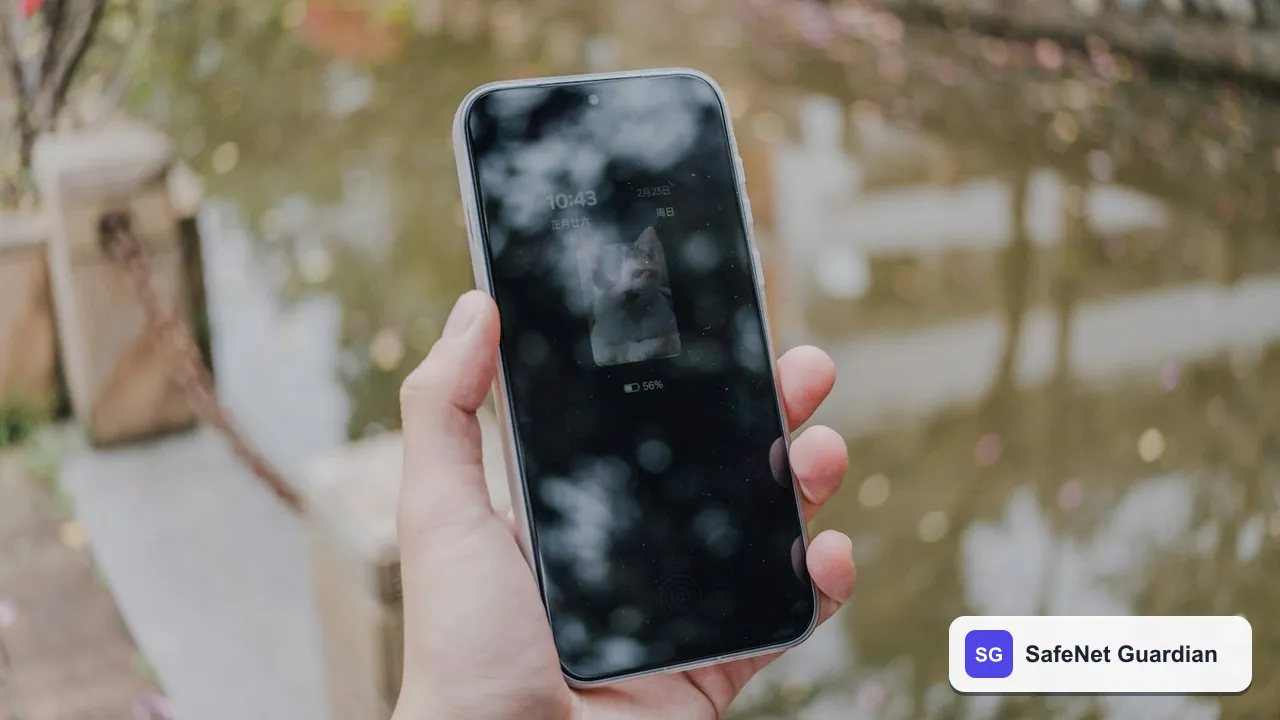
Roblox xác minh độ tuổi và phân nhóm: phụ huynh cần thiết lập gì
Roblox chia tài khoản dưới 16 tuổi thành Roblox Kids (5–8) và Roblox Select (9–15), tắt chat khi chưa xác minh tuổi. Thay đổi chính và việc phụ huynh nên làm.

Con bị tổn thương trên mạng: cha mẹ nên làm gì và gọi 111 khi nào
Gần 6/10 trẻ bị xâm hại liên quan công nghệ chọn im lặng. Dấu hiệu con gặp chuyện trên mạng, cách mở lời, lưu bằng chứng và khi nào gọi Tổng đài 111.

Bắt cóc online nhắm học sinh: dấu hiệu sớm và việc phụ huynh cần làm
Hai vụ bắt cóc online với nạn nhân sinh năm 2008 ở TP.HCM tháng 10/2026. Dấu hiệu con bị thao túng, cách dạy con phản ứng và việc cha mẹ làm ngay khi nhận tin.